Программа
Низкоуровневое форматирование жёсткого диска и флешки с помощью HDD Low Level Format Tool
Обновлено 8 февраля 2026 г.
На странице
- Проблема: диск требует форматирования, появляются повреждённые сектора
- Что такое низкоуровневое форматирование и когда оно действительно нужно
- HDD Low Level Format Tool: возможности программы
- Что умеет и чего не умеет HDD Low Level Format Tool
- Пошаговая инструкция: как выполнить низкоуровневое форматирование диска или флешки
- Важно: риски и ограничения низкоуровневого форматирования
- Если низкоуровневое форматирование не помогло
- Краткий выбор: что использовать в типичных ситуациях
Проблема: диск требует форматирования, появляются повреждённые сектора
Ко мне пришло письмо с таким текстом:
Мой жёсткий диск перестал определяться корректно. Подключаю его к компьютеру – в ответ выводится сообщение, что на диске требуется провести форматирование. При диагностике на другой машине обнаружил на диске много повреждённых секторов. Так вот – есть ли способ как‑то «правильно» отформатировать мой жёсткий диск простыми способами, на низком уровне? Так, чтобы он потом определялся. Возможно, проблема связана с низким уровнем доступа?
Такая ситуация типична: операционная система не может корректно прочитать служебные области и файловую систему, поэтому предлагает форматировать диск. Повреждённые (bad) сектора – это участки носителя, с которых данные читаются с ошибками или не читаются вовсе. Они могут быть логическими (ошибка разметки, сбой в работе контроллера) или физическими (фактическое повреждение поверхности или памяти).
Что такое низкоуровневое форматирование и когда оно действительно нужно
Да, в ряде случаев можно вернуть диск к работе, выполнив низкоуровневое форматирование. Под низкоуровневым форматированием в пользовательских утилитах обычно понимают запись по всему пространству носителя с обнулением данных и служебной разметки разделов. В отличие от обычного форматирования раздела в операционной системе, при низкоуровневой обработке стирается всё, включая таблицы разделов и файловые структуры.
Низкоуровневое форматирование может быть полезно, когда:
- наблюдаются логические ошибки файловой системы, диск определяется в системе, но работает с перебоями;
- нужно полностью очистить диск или флешку перед повторным использованием;
- есть подозрение на повреждение разметки, MBR/GPT или загрузочной записи.
При этом есть ситуации, когда лучше не экспериментировать и не запускать низкоуровневое форматирование, а сразу обращаться в сервисный центр или к специалистам по восстановлению данных:
- диск издаёт посторонние звуки (щелчки, стук, скрежет);
- носитель регулярно «отваливается», исчезает из BIOS или диспетчера устройств;
- на нём хранятся критически важные данные, которые ещё потенциально можно спасти;
- SMART-показатели указывают на быстрое нарастание количества переназначенных и нечитаемых секторов.
HDD Low Level Format Tool: возможности программы
Для выполнения низкоуровневого форматирования я советую удобную бесплатную программу HDD Low Level Format Tool.
Скачать HDD Low Level Format Tool
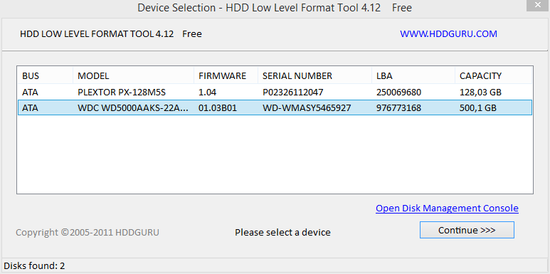
Исходя из своего названия, HDD Low Level FT – это программа для низкоуровневого форматирования жёсткого диска, SSD, флешки, карты памяти и других устройств хранения информации. Поддерживаются съёмные носители, которые можно присоединить для форматирования через USB‑интерфейс или кард-ридер.
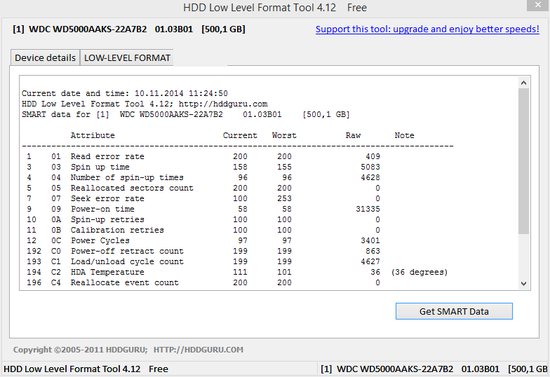
Программа HDD Low Level Format Tool выводит диагностическую информацию, которая будет полезна при проверке состояния жёсткого диска, – она предоставляет данные из SMART.
Поддерживаются диски большинства популярных производителей. Кроме того, как уже сказано, это приложение позволяет выполнить низкоуровневое форматирование HDD или SSD диска, USB‑флешки и карт памяти, подключённых через кард-ридер.
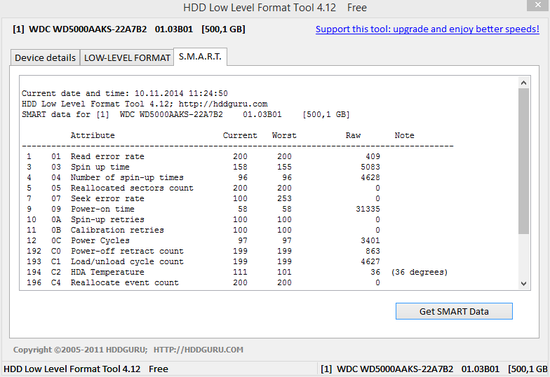
При низкоуровневом форматировании данная программа стирает данные по всему адресу́емому пространству. Как правило, после такой операции данные не подлежат восстановлению обычными специализированными программами по восстановлению информации. Кроме того, HDD Low Level Format Tool работает по USB и Ultra-DMA с флешками, внешними жёсткими дисками и другими устройствами.
Другие возможности программы HDD Low Level Format Tool:
- работа с интерфейсами SATA, IDE, SCSI, USB, FIREWIRE, с дисками больших объёмов;
- низкоуровневое форматирование с использованием кард-ридера при подключении флешки или карты памяти;
- поддержка большого списка жёстких дисков и флеш-накопителей в перечне устройств, доступных для обработки;
- поддерживается расширенное низкоуровневое форматирование флеш-накопителей и корректное определение серийного номера диска.
Что умеет и чего не умеет HDD Low Level Format Tool
| Функция | Описание |
|---|---|
| Низкоуровневое форматирование HDD, SSD, флешек | Полное стирание данных и служебной разметки, подготовка к повторному созданию разделов |
| Поддержка разных интерфейсов | Работа с SATA, IDE, SCSI, USB, FireWire, в том числе с внешними дисками |
| Работа с картами памяти через кард-ридер | Форматирование SD, microSD и других карт памяти при подключении через кард-ридер |
| Просмотр SMART-показателей | Оценка состояния диска перед решением о низкоуровневом форматировании |
| Восстановление файлов | Не выполняется. Программа не предназначена для восстановления утерянных данных |
Пошаговая инструкция: как выполнить низкоуровневое форматирование диска или флешки
Ниже приведён общий алгоритм действий при работе с HDD Low Level Format Tool. Выполняйте его внимательно, чтобы не стереть лишние данные.
- Сделайте резервную копию данных.
Если с диска ещё удаётся что‑то прочитать, сначала перенесите нужную информацию на другой носитель. После низкоуровневого форматирования восстановить её будет крайне затруднительно. - Проверьте диск на другом компьютере (по возможности).
Исключите проблемы с кабелями, портами и операционной системой. Если диск и там определяется с ошибками или просит форматирования, переходите к диагностике. - Посмотрите SMART-показатели.
Запустите HDD Low Level Format Tool, выберите нужное устройство и изучите SMART. Если там много переназначенных, нестабильных или нечитаемых секторов и растущие ошибки, диск может быть на грани отказа. - Выберите нужный диск или флешку для обработки.
В списке устройств аккуратно найдите именно тот носитель, с которым хотите работать. Сверьте объём, модель и интерфейс, чтобы не стереть данные с другого диска. - Запустите низкоуровневое форматирование.
Перейдите на вкладку форматирования, ещё раз убедитесь, что выбран правильный диск, и запустите процесс. Во время выполнения не отключайте питание и не выдёргивайте кабели. - Создайте разделы и выполните обычное форматирование.
После завершения низкоуровневого форматирования откройте стандартные средства операционной системы (управление дисками, консольные команды) и создайте новые разделы. Затем выполните обычное форматирование в нужную файловую систему (NTFS, exFAT и т.д.).
Важно: риски и ограничения низкоуровневого форматирования
Внимание! Форматируя жёсткий диск или флешку на низком уровне доступа в приложении HDD Low Level Format Tool, вы должны понимать, что удаляете с устройства все данные безвозвратно. Таким образом можно стереть загрузочную запись и таблицу разделов. Поэтому внимательно относитесь к подобному методу форматирования и всегда начинайте с резервного копирования.
Основные риски и ограничения:
- данные после низкоуровневого форматирования, как правило, не подлежат восстановлению стандартными программами;
- при серьёзном физическом износе носителя и большом числе bad‑секторов низкоуровневое форматирование даёт лишь временный эффект или не помогает вовсе;
- дополнительная нагрузка на неисправный диск может ускорить окончательный отказ устройства;
- ошибочный выбор диска в программе приведёт к стиранию информации не с того носителя.
Не используйте программу для низкоуровневого форматирования, если:
- диск с важными данными подаёт признаки механической поломки (посторонние звуки, периодическое пропадание из системы);
- вы не уверены, что сможете различить нужный носитель среди нескольких подключённых дисков;
- SMART показывает критические ошибки и производитель рекомендует замену диска;
- на носителе есть уникальные данные, которые ещё можно попытаться восстановить специализированными методами.
Если низкоуровневое форматирование не помогло
Если после низкоуровневого форматирования в HDD Low Level Format Tool диск или флешка продолжают работать с ошибками, полностью не определяются или число сбойных секторов растёт, есть смысл рассмотреть другие методы.
Есть ещё одна программа, которая может помочь в некоторых случаях, – HDD Regenerator. Она заточена под другие функции, в отличие от HDD Low Level Format Tool, и пытается регенерировать сбойные сектора, bad‑блоки и служебную информацию, переназначая их или восстанавливая читаемость.
Вероятность успеха выше, если:
- преобладают логические повреждения, а не грубые механические дефекты;
- диск ещё стабильно определяется в BIOS и операционной системе;
- количество нестабильных секторов относительно невелико и не растёт лавинообразно.
Также рекомендуем ознакомиться с стандартными методами форматирования дисков (через консоль Windows и панель управления дисками), а также загрузить программу Low Level Format Tool по указанной там ссылке.
Если этот метод низкоуровневого форматирования флешки или диска вам не помог, тогда можно попробовать регенерировать жёсткий диск, используя программу HDD Regenerator. Она может восстановить часть сбойных секторов, bad‑блоков и служебной информации, однако не гарантирует сохранения пользовательских данных. Кроме того, советую ознакомиться с инструкцией по форматированию флешек с помощью различных программ.
Краткий выбор: что использовать в типичных ситуациях
| Ситуация | Что делать |
|---|---|
| Флешка просит форматирования, нет странных звуков и других симптомов | Сначала попытаться выполнить обычное форматирование средствами ОС. При ошибке – просмотреть SMART (если доступен) и использовать HDD Low Level Format Tool для низкоуровневого форматирования, затем заново создать файловую систему. |
| Жёсткий диск с важными данными, слышны щелчки или стук | Немедленно прекратить использование, по возможности сделать образ диска, обратиться в сервис или к специалистам по восстановлению данных. Низкоуровневое форматирование не выполнять. |
| Много логических ошибок файловой системы, диск определяется корректно, SMART без критики | Сделать резервную копию важных файлов, затем использовать HDD Low Level Format Tool для низкоуровневого форматирования и после этого выполнить обычное форматирование и проверку диска. |
| Старый диск с растущим числом bad‑секторов, используемый только для некритичных данных | После резервного копирования можно попробовать низкоуровневое форматирование или HDD Regenerator, но рассматривать диск как ненадёжный и не хранить на нём что‑то важное. |
Помощь
Не нашли ответ?
Опишите проблему — подскажем, куда двигаться дальше, и по возможности дополним материал.
Комментарии
Загружаем обсуждение…