Как восстановить удаленное видео на телефоне через Recuva
 Влад – главный редактор сайта softdroid.net. Является автором нескольких сотен руководств и статей по настройке Android. Около 15 лет занимается ремонтом техники и решением технических проблем iOS и Android. Имел дело практически со всеми более-менее популярными марками мобильных смартфонов и планшетов Samsung, HTC, Xiaomi и др. Для тестирования используется iPhone 12 и Samsung Galaxy S21 с последней версией прошивки.
Читатели регулярно спрашивают, как восстановить видео на телефоне, поэтому я написал это руководство. Современные смартфоны могут сохранять видео как на карту памяти (microSD), так и только во внутреннюю память — от этого зависит способ восстановления. Все чаще видео хранятся не только локально, но и в облачных сервисах (Google Фото, фирменные облака производителей, мессенджеры), а часть моделей вообще лишены слота под карту памяти. В этой статье мы рассмотрим восстановление с карты памяти через программу Recuva, а также разберем случаи с внутренней памятью, облачными копиями и альтернативный софт. Отдельно покажу, как проверить резервные копии (Google Фото и др.), потому что нередко нужный ролик уже есть в облаке, и сложное программное восстановление не требуется. Все, что вам понадобится для работы с картой — программа Recuva, кардридер и карта памяти телефона. Приступим к поиску ваших файлов!
Быстрый выбор: что делать именно вам
Прежде чем начать восстановление, определите свою ситуацию и выберите подходящий способ действий:
- Если вы синхронизируете фото/видео с Google Фото или другим облаком:
- Откройте Google Фото (или другое облако: Mi Cloud, Samsung Cloud, OneDrive и т.п.) на телефоне или компьютере
- Проверьте раздел «Фотографии», «Альбомы» и обязательно «Корзину»
- Убедитесь, что синхронизация была включена для папки камеры и нужных мессенджеров
- Если видео есть в облаке — восстановите его оттуда, это самый простой и безопасный способ
- Если видео было на карте памяти (microSD):
- Немедленно прекратите запись новых файлов на карту
- Аккуратно извлеките карту из телефона
- Подключите microSD к ПК через кардридер (это надежнее, чем подключение телефона по USB)
- Используйте Recuva (подробная инструкция ниже), при необходимости включите глубокое сканирование
- Если видео было во внутренней памяти телефона:
- Ничего не устанавливайте на телефон — новые приложения и обновления могут перезаписать удаленные данные
- Сначала проверьте Google Фото и облачные бэкапы производителя (Mi Cloud, Samsung Cloud и др.)
- Рассмотрите приложения для Android (DiskDigger, Undeleter) с учетом ограничений современных версий Android (шифрование, ограниченный доступ к памяти)
- В сложных случаях возможен вариант с созданием образа памяти и восстановлением через ПК (требует опыта и понимания рисков)
- Подробный разбор — в разделе «Часто задаваемые вопросы»
- Если карта/телефон были отформатированы:
- Не записывайте новые файлы на носитель и по возможности сразу извлеките карту/отключите телефон
- Используйте глубокое сканирование в Recuva / Active File Recovery / DiskDigger
- Важно понимать: шансы на восстановление после форматирования значительно ниже, особенно если после форматирования активно велась съемка или копирование файлов — новые данные перезаписывают удаленные видеоролики
- Если носитель физически утерян или серьезно поврежден:
- Без физического доступа к носителю программное восстановление невозможно — его просто не с чего считывать
- При физических повреждениях (сломанная плата, нечитаемая карта) может потребоваться обращение в специализированную лабораторию, где работают с микросхемами напрямую
Краткая таблица по выбору способа восстановления
| Ситуация | Первые действия (1–2 шага) | Программа / метод | Примерный шанс |
|---|---|---|---|
| Видео было на карте памяти, просто удалено | Извлечь карту, не пользоваться ею, подключить через кардридер | Recuva / CardRecovery / DiskDigger (на ПК) | Обычно высокий, если не было активной записи после удаления |
| Карта памяти отформатирована | Сразу прекратить использование карты, не снимать новые видео | Recuva / Active File Recovery / DiskDigger с глубоким анализом | Средний, имена файлов и структура папок могут быть утеряны |
| Видео во внутренней памяти телефона, без root | Проверить Google Фото и облако производителя, не ставить новые приложения | DiskDigger for Android (ограниченный режим), поиск в облаке/резервных копиях | Низкий–средний, зависит от модели телефона, версии Android и наличия бэкапов |
| Видео во внутренней памяти, есть root / можно снять образ | Создать образ памяти, работать только с ним на ПК | Recuva / DiskDigger / другие программы по образу | Средний, но высокие риски при неправильных действиях |
| Видео синхронизировалось с облаком | Проверить основной список файлов и корзину в облачном сервисе | Google Фото, Mi Cloud, Samsung Cloud и др. | Часто очень высокий, если синхронизация была включена заранее |
| Носитель утерян или сильно поврежден | Если носитель найден — не подключать к сомнительным устройствам | Лаборатория по восстановлению данных (при физическом доступе) | Зависит от степени повреждения; без носителя шансов нет |
Содержание
Скачиваем и устанавливаем Recuva
Recuva - бесплатная программа для восстановления. Я советую ее, поскольку она очень проста в освоении. Мастер восстановления доступен на русском языке. Кроме видео, программа находит десятки других форматов и типов данных. Так, она способна вернуть музыкальные файлы, документы, картинки. Главное, чтобы ваши файлы не были перезаписаны другими данными. Ну, а в самых тяжелых случаях будет полезна опция глубокого сканирования.
Программа особенно эффективна при восстановлении с карты памяти, microSD из телефона, а также с внешних накопителей и флешек, которые система видит как отдельный диск. Для восстановления из внутренней памяти телефона на современных Android, как правило, требуется отдельный подход (создание образа, наличие root, работа через ADB) — об этом подробнее в разделе FAQ.
Поэтому первый шаг - загрузить программу и установить ее на компьютер.
Подключаем карту памяти к компьютеру через USB
Чтобы восстановить удаленное видео на Андроиде, необходимо считать данные с карты памяти через картридер (что это). Если вы пользуетесь ноутбуком, возможно, в нем уже есть встроенный кардридер. Если встроенного кардридера нет, можно использовать внешний USB-кардридер — они недорогие и продаются в любом компьютерном магазине. Он также подходит для подключения sd карты.
Альтернативный вариант — подключить телефон в режиме USB-накопителя (если телефон поддерживает такой режим). На части современных моделей Android такой режим недоступен или скрыт, а обычно используется режим MTP, в котором память телефона не выглядит как отдельный логический диск. Главное, чтобы в списке доступных дисков при подключении устройства отобразилась sd карта телефона — иначе программы восстановления не смогут с ней работать напрямую. Если такого режима нет, используйте внешний кардридер: это более надежный и универсальный способ, чем подключение телефона по USB.
Инструкция по восстановлению
Для вас я записал инструкцию по восстановлению удаленных видеороликов и mp4 фильмов. Посмотрите, это займет всего 2 минуты вашего времени.
Запуск мастера восстановления в Recuva
Мастер восстановления Recuva будет полезен пользователям-новичкам, и он сильно упрощает процесс.
При появлении окна мастера восстановления нажмите "Далее". Нужно выбрать тип информации, которую вы будете восстанавливать. В нашем случае это пункт, отмеченный на скриншоте.
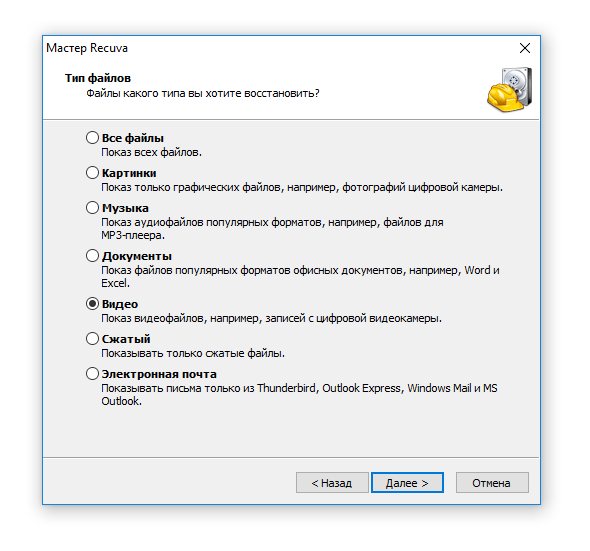
Вот типы видео, включенные в поиск Recuva: avi, mov, mp4, flv, wmv, mkv и другие основные форматы видео (mpg, mpeg, mpe, mpv, m1v, m4v, ifv, qt).
Выбор типов данных сэкономит ваше время. Recuva будет пропускать все другие типы медиа. В принципе, можно указать "Все файлы" (например, если в списке выше нет упомянутого расширения), но это усложнит процесс восстановления.
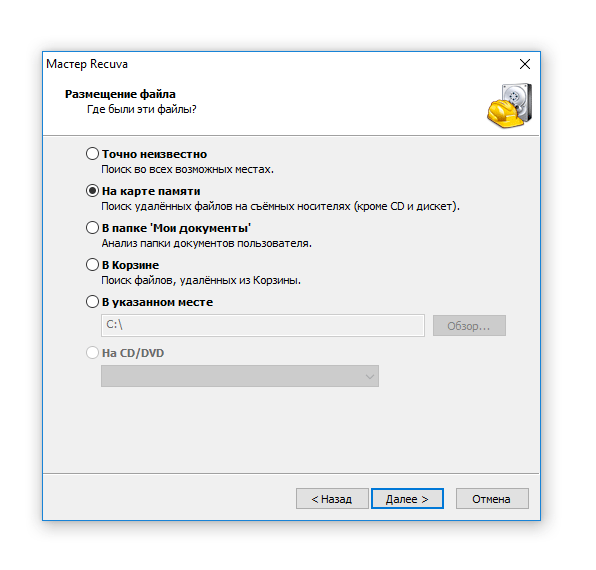
В поле "Размещение..." выбираем расположение файлов, где они были удалены и откуда собираемся их восстанавливать. Отмечаем опцию "На карте памяти", чтобы сканировать именно этот источник хранения (microSD-карту телефона, карты из камеры или видеорегистратора).
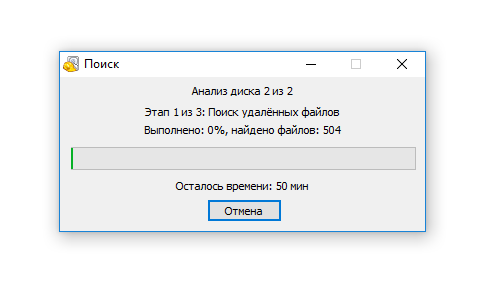
На последнем шаге нужно включить углубленный анализ. Он существенно повысит шансы на восстановление. Поверхностное сканирование ищет файлы по файловой таблице, а глубокое (Deep Scan) анализирует содержимое диска посекторно — это дольше, но эффективнее. К тому же, sd карта сканируется быстро по сравнению со вместительным жестким диском. Чем больше объем карты, тем дольше будет идти сканирование. На быстрых картах памяти и относительно небольших объемах (до 64–128 ГБ) глубокое сканирование обычно занимает от нескольких минут до часа в зависимости от состояния носителя.
Нажимаем кнопку "Начать" и ждем, пока Recuva не просканирует карту памяти телефона полностью.
Краткий алгоритм работы с Recuva:
- Запустите мастер восстановления и нажмите «Далее».
- Выберите тип файлов «Видео», чтобы сузить поиск до роликов.
- В разделе «Размещение» укажите «На карте памяти» (microSD, установленная в кардридер или телефон в режиме USB-накопителя).
- Обязательно отметьте «Углубленный анализ» (Deep Scan) для максимального шанса найти удаленные файлы.
- Нажмите «Начать» и дождитесь завершения сканирования, не прерывая процесс.
Алгоритм восстановления с карты памяти (microSD)
- Выключите телефон и извлеките карту памяти, чтобы прекратить запись новых данных.
- Подключите карту через кардридер к компьютеру и убедитесь, что она отображается как отдельный диск.
- Установите и запустите Recuva (или альтернативную программу).
- Запустите мастер, выберите тип файлов «Видео» и источник «Карта памяти».
- Включите глубокое сканирование и дождитесь окончания поиска.
- Отметьте нужные файлы и сохраните их на другой диск компьютера, не на ту же карту.
- Проверьте восстановленные ролики в видеопроигрывателе.
Общий подход к восстановлению из внутренней памяти
- Сразу после удаления видео по возможности перестаньте пользоваться телефоном для съемки и установки приложений.
- Проверьте Google Фото и облачные резервные копии производителя (Mi Cloud, Samsung Cloud и др.).
- Без root доступ к внутренней памяти сильно ограничен: используйте приложения вроде DiskDigger для Android только в «чтение» и не ждите от них чудес.
- Если у вас есть опыт и вы понимаете риски, можно создать образ внутренней памяти (через ADB, специализированные инструменты) и уже по этому образу запускать Recuva / DiskDigger / другие программы на ПК.
- При любом сомнении лучше обратиться к специалистам, чем экспериментировать и окончательно потерять данные.
Сохранение восстановленных видеофайлов на диске
По окончанию сканирования карты памяти, отобразятся результаты поиска. Для наглядности перейдем в расширенный режим.
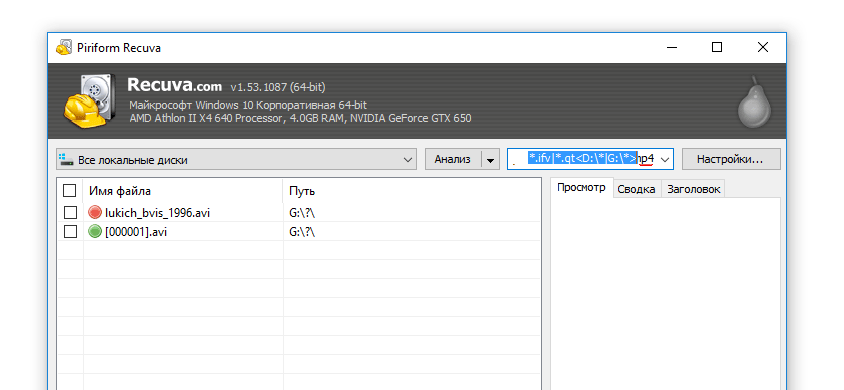
Рядом с названием файла в строке отображается цветовой маркер:
- красный - шансов мало
- желтый - вероятность восстановления есть
- зеленый - шансы велики
Определить искомые видеоролики можно по имени. Впрочем, не всегда это возможно (после удаления информация о названии может исчезнуть из файловой таблицы). В такой ситуации дополнительно ориентируйтесь по размеру файла и, если она сохранилась, по дате изменения. При большом количестве найденных объектов удобно использовать фильтр по маске имени или типу файла (например, *.mp4, *.mov).
Отметьте нужные строки и нажмите "Восстановить". Укажите программе место сохранения.
Важно понимать: даже файлы с «зеленым» статусом могут содержать частичные повреждения, поэтому после восстановления обязательно проверьте каждый файл.
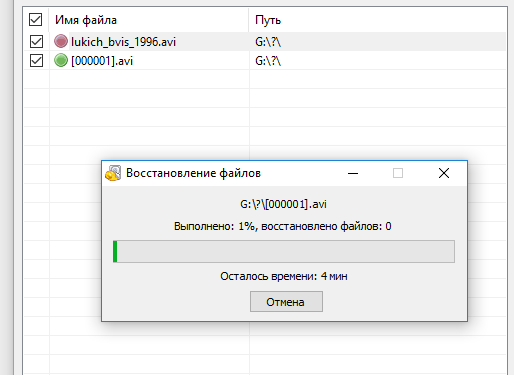
Проверяем качество восстановления ролика
Как только вы сохранили ролик на компьютер, восстановленное видео нужно проверить: есть ли поврежденные фрагменты, проигрывается ли оно корректно?
Дабы убедиться, что с роликом все в порядке, запускаем любой плеер и пролистываем.
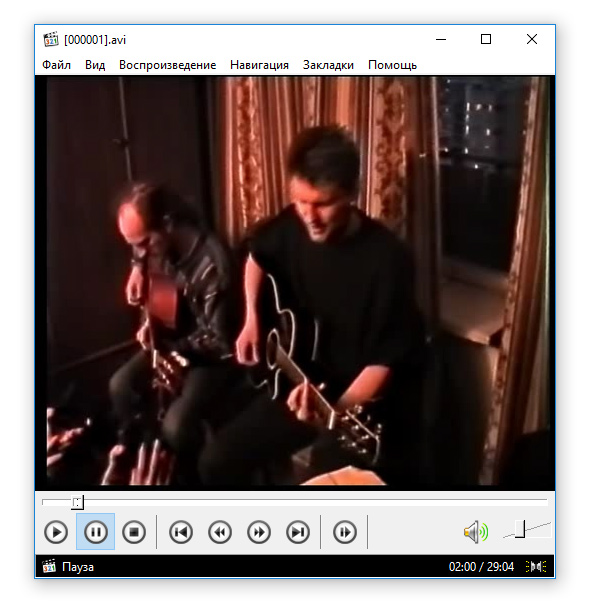
Если стандартный плеер Windows не открывает файл, попробуйте использовать VLC Media Player — он поддерживает больше форматов и кодеков, и может воспроизвести частично поврежденные файлы. Иногда частично битые файлы можно «подлечить» специализированными видеоредакторами, но это уже отдельная тема.
Все в порядке и артефактов нет, идем пить чай и праздновать победу!
Видео не восстановилось, Recuva не помогает
Recuva – отличный инструмент, понятный и доступный для пользователя. Но есть более функциональный софт. Я посоветую еще 3 утилиты, которые могут восстановить удаленное видео с телефона. Если Recuva не нашла удаленные ролики или сохранила поврежденный ролик, используйте их. Учтите, что большинство подобных программ максимально эффективны именно для карт памяти, флешек и дисков. Внутренняя память новых Android-устройств, как правило, зашифрована и недоступна как обычный «диск», поэтому чудесного восстановления «в один клик» там ждать не стоит.
Active File Recovery
Поддерживаемые форматы: 4xm, asf, amv, avi, fli, flc, flv, mxf, mkv, mpg, mts, mpeg, m2v, r3d, rm, rmvb, wmv.
С помощью Active File Recovery можно восстановить удаленное видео не только на телефоне, но и на USB флешках, внешних USB-дисках. Программа поддерживает различные файловые системы, включая не-Windows варианты (UFS, XFS, Ext2/Ext3/Ext4 & BtrFS), что расширяет возможности восстановления.
В Pro-версии добавлена поддержка RAID-массивов - это будет интересно профессионалам, которые занимаются монтажом и проч. Такой функционал больше ориентирован на продвинутых пользователей и сложные случаи (нестандартные конфигурации дисков, серверные хранилища).
Наконец, в программе Active File Recovery имеется опция восстановления LastChance Recovery, когда расширенный поиск уже не помогает.
CardRecovery
Альтернативная программа CardRecovery специализируется на работе со съемными носителями: usb-флешками, microsd и др. Позволяет восстановить видео через пошаговый мастер.
Поддерживаются следующие форматы для восстановления: AVI, MPG, MOV, MPEG, MPEG-2, ASF, MP4, 3GP, MTS.
Основная область применения CardRecovery — карты памяти фотоаппаратов, видеокамер, экшн-камер и телефонов с microSD. Для внутренней памяти современных смартфонов с шифрованием программа, как и аналогичные решения, практически не применяется.
DiskDigger
Программа DiskDigger - функциональная альтернатива с широкими возможностями.
Поддерживаемые типы для восстановления: AVI, FLV, WMV, MOV, M4V, MP4, 3GP, F4V, RM, RMVB, MKV, MPEG, MTS, M2TS, R3D, WEBM
Есть углубленный поиск и сканирование заданной области на флешке телефона. Поддерживает виртуальные и жесткие диски, USB-флешки, карты памяти, CD/DVD и другие носители. Также существует версия DiskDigger для Android, которая умеет искать удаленные файлы прямо на телефоне, но в новых версиях Android из-за шифрования и ограничений доступа к памяти она работает в урезанном режиме и чаще всего находит только кэш и миниатюры.
Таблица: поддерживаемые форматы видео при восстановлении
| Формат/Программа | 3GP | asf | avi | flv | m4v | mkv | mov | mp4 | mpeg | mpg | wmv |
| Recuva | + | + | + | + | + | + | + | + | |||
| Active File Recovery | + | + | + | + | + | + | + | ||||
| CardRecovery | + | + | + | + | + | + | + | ||||
| DiskDigger | + | + | + | + | + | + | + | + | + |
Примечание: функции программ и набор поддерживаемых форматов могут меняться. Уточняйте актуальную информацию на официальных сайтах разработчиков.
Сводная таблица способов восстановления видео с телефона
Выбор метода восстановления зависит от того, где хранились файлы и что с ними произошло. Эта таблица поможет быстро определить оптимальный подход для вашей ситуации.
| Где хранилось видео | Что использовать | Плюсы | Минусы / ограничения |
|---|---|---|---|
| Карта памяти (microSD), файлы просто удалены | Recuva / CardRecovery / DiskDigger (на ПК) | Высокая вероятность восстановления, наглядный интерфейс, бесплатные опции | Требуется ПК и кардридер |
| Карта памяти, карта отформатирована | Recuva / Active File Recovery / DiskDigger с глубоким анализом | Шанс частичного восстановления даже после форматирования | Шанс восстановления ниже, имена файлов могут быть утеряны, особенно если после форматирования записывались новые данные |
| Внутренняя память телефона (без root) | Приложения типа DiskDigger for Android (ограниченный режим), поиск в облаке/резервных копиях | Не нужен ПК, простота использования; часто достаточно восстановить видео из Google Фото или облака производителя | Сильно ограниченные возможности, новые версии Android используют шифрование и Scoped Storage, могут не дать доступ к нужным областям памяти, даже при наличии прав приложений |
| Внутренняя память телефона (с root / через образ) | Создание образа внутренней памяти + восстановление через Recuva/DiskDigger/другие программы на ПК | Больше шансов на успех, чем в обычном режиме, доступ к системным областям | Высокая сложность, риск потери гарантии и работоспособности устройства при получении root, требуется технический опыт; из-за шифрования часть данных может быть недоступна даже в образе |
| Носитель физически поврежден / утерян | Специализированная лаборатория по восстановлению данных (только если носитель доступен) | Возможность восстановления при серьезных физических повреждениях | Без физического доступа к носителю никакое программное восстановление невозможно, даже при использовании «чудо-утилит»; услуги лабораторий дорогие |
Часто задаваемые вопросы
В этом разделе собраны ответы на типичные вопросы пользователей. Для удобства вопросы структурированы по категориям.
Видео было на карте памяти
Возможно ли как-то восстановить видео, снятое на камеру Андроид, которое по умолчанию сохранялось на sd карте, но карта была украдена?
К сожалению, программно восстановить данные без физического доступа к носителю невозможно — это не связано с качеством recovery-программ, а обусловлено отсутствием самой карты памяти. В этой ситуации можем дать несколько советов:
- Регулярно делайте резервную копию всех файлов на компьютере или в облаке (Google Диск, Google Фото, Dropbox и т.п.).
- На всякий случай, проверьте содержимое внутренней памяти телефона через Галерею Андроид: вдруг видео дублировалось или часть роликов сохранялась именно туда.
- Единственный шанс восстановить данные — найти украденную флешку. Ни одна программа не сможет «вытащить» файлы с носителя, которого нет под рукой.
На экшн-камеру были записаны видеофайлы. Я нечаянно нажала кнопку format – файлы стерлись. Возможно ли восстановление после форматирования?
Основная проблема — после удаления файлов (в результате форматирования) вы записали данные поверх, и это уменьшает вероятность возврата данных. Видеофайлы, которые были отмечены для удаления в файловой таблице, скорее всего, были затерты, если после форматирования активно велась съемка.
Тем не менее, если после форматирования вы быстро остановили запись, шансы на восстановление части видеороликов сохраняются. Действовать нужно так:
- немедленно прекратить использование карты;
- подключить ее через кардридер к ПК (а не через камеру по MTP);
- запустить Recuva, CardRecovery или Active File Recovery и включить глубокое сканирование.
Полное восстановление всех роликов в исходном виде не гарантируется, но отдельные файлы могут «подняться» даже после форматирования.
Видео было во внутренней памяти телефона
Видео было во внутренней памяти, я его удалил. Можно ли восстановить?
С внутренней памятью современных Android все сложнее, чем с картой памяти. Большинство устройств используют шифрование разделов и механизм Scoped Storage, поэтому телефон не показывает внутреннюю память как обычный «диск» при подключении к ПК. Из-за этого утилиты вроде Recuva не видят ее напрямую.
Что можно сделать:
- В первую очередь проверьте Google Фото, Mi Cloud, Samsung Cloud и другие облачные сервисы: во многих прошивках синхронизация включается по умолчанию, и копия видео уже лежит в облаке (в том числе в корзине).
- Если облака не помогли, можно попробовать приложения для восстановления на самом телефоне (например, DiskDigger for Android). Но в новых версиях Android без root они видят только ограниченный набор папок и часто находят лишь миниатюры и кэш.
- При наличии root и достаточного опыта иногда создают образ внутренней памяти (через ADB и специализированные инструменты), а затем анализируют его на ПК. Это сложная и рискованная процедура, подходящая не всем.
Даже при наличии root и образа шансы ограничены шифрованием: часть удаленных данных может быть технически недоступна. В любом случае не устанавливайте новые приложения и не записывайте крупные файлы — это снижает вероятность успеха.
Файлы исчезли «сами по себе»
Видео пропало после перезагрузки телефона или сбоя системы. Это баг или данные удалены навсегда?
Иногда видео исчезают не из-за явного удаления пользователем, а после сбоев, зависаний, обновлений системы или очистки кэша. Причины могут быть разными:
- видео сохранялось во временную папку приложения камеры, которая очищается системой;
- произошла ошибка файловой системы на карте памяти (особенно при внезапном отключении питания во время записи);
- сторонние приложения «очистки» могли удалить «мусор», приняв нужные файлы за временные.
Для карты памяти алгоритм стандартный: извлечь карту, подключить через кардридер и просканировать Recuva или аналогами. Для внутренней памяти проверьте, есть ли видео в Google Фото или облаке производителя и не отображается ли оно только в другой папке/альбоме.
Сейчас многие телефоны автоматически очищают временные и кэш-папки, поэтому рекомендуется явно настраивать путь сохранения камеры на карту памяти или постоянный каталог, а для важных роликов — делать копию на ПК или в облаке.
Видео удалено давно / нет корзины
Видео удалено давно, корзины в галерее нет. Имеет ли смысл пытаться его восстановить?
Чем больше времени прошло после удаления, тем выше вероятность, что данные были перезаписаны новыми файлами. Это справедливо и для карты памяти, и для внутренней памяти телефона.
Варианты действий:
- Проверьте, нет ли встроенной «корзины» в вашей галерее или файловом менеджере: многие оболочки хранят удаленные фото и видео некоторое время (обычно 15–60 дней).
- Если видео было на карте памяти — все еще можно попробовать Recuva, DiskDigger или CardRecovery через ПК, особенно если карта мало использовалась после удаления.
- Если ролик был во внутренней памяти, шансы сильно зависят от активности использования телефона и наличия облачных копий.
Различные приложения-корзины вроде Dumpster помогают только в том случае, если были установлены до удаления. Они не умеют «задним числом» восстанавливать то, что уже давно стерто и перезаписано.
Общее правило: чем больше вы пользовались устройством после удаления (снимали, устанавливали приложения, копировали файлы), тем ниже вероятность восстановления.
Особые случаи и форматы
У меня видео в формате MOV / нестандартном формате. Есть ли особенности восстановления?
Большинство популярных утилит (Recuva, Active File Recovery, CardRecovery, DiskDigger) поддерживают основные видеоформаты, включая MOV, MP4, AVI, MKV и др. Восстановление таких файлов по общему алгоритму не отличается от восстановления других форматов.
Рекомендации:
- Не ограничивайтесь одной программой. Разные утилиты по-разному распознают сигнатуры файлов и справляются с поврежденной файловой системой.
- Если целостность видеопотока нарушена, файл может восстанавливаться, но не воспроизводиться. В таких случаях иногда помогают видеоредакторы и конвертеры, умеющие «чинить» контейнер (MOV, MP4 и т.п.).
- Всегда сохраняйте восстановленные файлы на другой диск и работайте с копиями, чтобы не испортить исходные результаты восстановления.
Облака и резервные копии
Видео пропало, но я использую Google Фото / Mi Cloud / Samsung Cloud. Что делать?
Если у вас включена синхронизация с облаком, то восстановление через него обычно проще и надежнее, чем попытка «доставать» данные с памяти телефона.
Проверьте следующее:
- Откройте соответствующий сервис (Google Фото, Mi Cloud, Samsung Cloud и т.п.) на телефоне или компьютере, войдите в свой аккаунт.
- Осмотрите основные альбомы, затем обязательно загляните в «Корзину» или «Недавно удаленные»: многие сервисы хранят удаленные файлы 30–60 дней.
- Убедитесь, что синхронизация была включена именно для папки камеры и, при необходимости, для папок мессенджеров (WhatsApp, Telegram, Viber и др.).
- Если нужное видео найдено — восстановите его прямо из облака, затем при желании сохраните локальную копию на компьютер или карту памяти.
Если в облаке видео нет, а синхронизация была выключена, то дальше уже действуйте по инструкциям из статьи: для карт памяти — через Recuva и другие утилиты, для внутренней памяти — с учетом ограничений современных Android.
Риски при установке recovery-приложений на телефон
Опасно ли устанавливать приложения для восстановления прямо на телефон?
Любая установка и обновление приложений во внутреннюю память может перезаписать участок, где еще «лежат» удаленные данные. Поэтому ставить программы восстановления на тот же телефон, с которого вы хотите вернуть видео, всегда рискованно.
Рекомендации:
- Если видео было на карте памяти — извлеките карту и работайте с ней через компьютер и кардридер, не трогая внутреннюю память телефона.
- Если видео было во внутренней памяти и других вариантов нет, выбирайте самые легкие приложения, не устанавливайте десятки разных утилит «на удачу».
- При наличии возможности сначала проверьте облака и резервные копии — это не требует установки нового ПО и не снижает шансы на программное восстановление.
 Влад – главный редактор сайта softdroid.net. Является автором нескольких сотен руководств и статей по настройке Android. Около 15 лет занимается ремонтом техники и решением технических проблем iOS и Android. Имел дело практически со всеми более-менее популярными марками мобильных смартфонов и планшетов Samsung, HTC, Xiaomi и др. Для тестирования используется iPhone 12 и Samsung Galaxy S21 с последней версией прошивки.

Поиск по сайту
Найдите решение вашей проблемы